作者
標題 Fw: [開箱] 公仔舞台 酷碼MasterFrame 360 Stage LCD
時間 Wed Dec 31 16:32:48 2025
標題 Fw: [開箱] 公仔舞台 酷碼MasterFrame 360 Stage LCD
時間 Wed Dec 31 16:32:48 2025
※ [本文轉錄自 PC_Shopping 看板 #1fJI63xZ ]
作者
標題 [開箱] 公仔舞台 酷碼MasterFrame 360 Stage LCD
時間 Thu Dec 25 19:35:28 2025
標題 [開箱] 公仔舞台 酷碼MasterFrame 360 Stage LCD
時間 Thu Dec 25 19:35:28 2025
https://i.imgur.com/TtqcFaN.png
![[圖]](https://i.imgur.com/TtqcFaNh.png)
打給厚
在2025年快結束的現在終於讓我盼到了一咖有特色的機殼上市販售了
CoolerMaster MasterFrame 360 Stage LCD(以下都簡稱MF360 LCD)
https://i.imgur.com/HgRBTWW.jpg
![[圖]](https://i.imgur.com/HgRBTWWh.jpeg)
在今年5月去酷媽本部參觀時,MF360其實完成度已經頗高了
但是吼,就是這個但是
他們在今年7月時推出了MF360 panorama竟然是綁其他零件作銷售
綁了主板顯卡及其他配件,這操作我搞不懂你啊酷碼
然而就在12月初的某天
跟朋友在群組聊天時突然有人丟出這機殼在PC家販售的消息
這下可好了,一次販售三版本 Panorama、Mirror以及今天主角Stage LCD
於是就手滑下單才有今天的開箱
那按照慣例看一下這機殼的SPEC吧!!
主板支援:ITX、mATX、ATX(支援背插)
塔散支援:最高145mm
水冷支援:上下皆120 / 140 / 240 / 280 / 360 mm(最大可用厚度間隙 75 mm)
風扇支援:頂端120*6/140*2/180*2/200*2、下方120*6/140*2/180*2/200*2
顯卡支援:最高430mm(只能豎裝,隨附一條PCIE5.0延長線)
電供支援:ATX電供210mm
硬碟支援:2.5*2或 3.5*1
機殼保固:2年
https://i.imgur.com/OUfSg7I.jpg
![[圖]](https://i.imgur.com/OUfSg7Ih.jpeg)
https://i.imgur.com/tOD49di.jpg
![[圖]](https://i.imgur.com/tOD49dih.jpeg)
貼心提醒,這機殼的外箱”非常”巨大
對腰部傷害值不低,請謹慎開箱!!
這次開箱的MF360 LCD外箱非常的素
貼了一張帶有SPEC的貼紙外,外箱頂多只有CM的LOGO而已
https://i.imgur.com/I14ydaH.jpg
![[圖]](https://i.imgur.com/I14ydaHh.jpeg)
開箱首先看到的是配件盒
https://i.imgur.com/gllA6VM.jpg
![[圖]](https://i.imgur.com/gllA6VMh.jpeg)
打開後有說明書、螺絲配件以及一條PCIE5.0的顯卡延長線
https://i.imgur.com/0BV4TXZ.jpg
![[圖]](https://i.imgur.com/0BV4TXZh.jpeg)
https://i.imgur.com/L8af28r.jpg
![[圖]](https://i.imgur.com/L8af28rh.jpeg)
說明書是必看的,因為他螢幕的操作非常規操作法
有特殊的方式去放圖片及更新韌體,所以說明書要詳讀
或是參考官方為此拍的教學影片
https://i.imgur.com/YPUhgng.jpg
![[圖]](https://i.imgur.com/YPUhgngh.jpeg)
在海景房大家都看膩的現在
出了一個機殼在前方可以放公仔,然後還自帶SPOT LIGHT功能
這真的叫人欲罷不能啊!!
https://i.imgur.com/RPIO2OU.jpg
![[圖]](https://i.imgur.com/RPIO2OUh.jpeg)
https://i.imgur.com/KyOln9y.jpg
![[圖]](https://i.imgur.com/KyOln9yh.jpeg)
SPOT LIGHT在機殼舞台的上方
可旋轉控制角度
https://i.imgur.com/PWAWotf.jpg
![[圖]](https://i.imgur.com/PWAWotfh.jpeg)
第一次使用的時候要特別安裝驅動
(待後面解說)
https://i.imgur.com/uSrJtYz.jpg
![[圖]](https://i.imgur.com/uSrJtYzh.jpeg)
螢幕主要是靠這三顆按鈕控制
按鈕作隱藏式設計,藏在機殼底部
https://i.imgur.com/nehuLTl.jpg
![[圖]](https://i.imgur.com/nehuLTlh.jpeg)
舞台部份十分的平整,並採用橡膠防滑設計
防止公仔因為太油而滑倒(基德:並沒有)
https://i.imgur.com/mZkfZYv.jpg
![[圖]](https://i.imgur.com/mZkfZYvh.jpeg)
背板一樣採用玻璃透側
並且自帶遮羞板(不必擔心理線苦手的問題)
https://i.imgur.com/Z7ErhnM.jpg
![[圖]](https://i.imgur.com/Z7ErhnMh.jpeg)
雙艙式設計,顯卡採直立式豎裝
無法採用一般正裝法,所以有同時用到2個以上PCIE槽裝置的人慎入手
後方也是通風孔打好打滿,CM設計時一定深怕這機殼變悶罐
https://i.imgur.com/X5YS0dl.jpg
![[圖]](https://i.imgur.com/X5YS0dlh.jpeg)
https://i.imgur.com/MS7C85N.jpg
![[圖]](https://i.imgur.com/MS7C85Nh.jpeg)
上方使用一塊磁吸網孔蓋板
前I/O處有個MASTERFRAME字樣
開關處為酷碼LOGO形狀
開關處往右分別為雙USB3.0、TYPE-C、音源複合孔以及RESET
https://i.imgur.com/9LJx79R.jpg
![[圖]](https://i.imgur.com/9LJx79Rh.jpeg)
機殼下方除了有4根長達3.5公分的腳柱外
下方防塵網採用”螺絲”固定
而且要安裝下方風扇時一定要拆除下方防塵網才能安裝
再加上下方風扇可能也得將安裝框架拆下再安裝風扇(很饒舌)
和其他部位的安裝法有點不太一樣
不太懂是為了機構強韌度才作這種那麼不方便的設計
亦或是設計到一半時更換設計團隊
這就不得而知了
https://i.imgur.com/fzheyZf.jpg
![[圖]](https://i.imgur.com/fzheyZfh.jpeg)
前方螢幕的控制面板就藏在機殼底部
(功能說明待後述)
https://i.imgur.com/USv23vK.jpg
![[圖]](https://i.imgur.com/USv23vKh.jpeg)
機殼兩邊的玻璃側板都是用磁吸式吸附
吸附非常的穩,但又不至於讓它很難打開
https://i.imgur.com/fB6m9FK.jpg
![[圖]](https://i.imgur.com/fB6m9FKh.jpeg)
主板區可安裝BTF主機板
主板區的右側則是有塊飾板
負責擋住硬碟安裝的地方
當然這塊位置完全可以弄個螢幕或是油油燈板上去取代這個飾板
雖然它上面有為了E-ATX開的銅柱鎖點
但是鎖上去後會面臨兩個問題
1.硬碟飾板沒辦法裝
2.下方顯卡支撐架沒辦法裝
硬碟飾板其實是小問題,可以另外定製個油圖燈板或乾脆裝個螢幕
但下方顯卡支架沒辦法安裝會使得顯卡只剩下後方的PCIE擋片鎖點固定
整張顯卡會"飄在空中"
所以E-ATX主板要直接打槍了
https://i.imgur.com/0olBNHe.jpg
![[圖]](https://i.imgur.com/0olBNHeh.jpeg)
https://i.imgur.com/2pL039U.jpg
![[圖]](https://i.imgur.com/2pL039Uh.jpeg)
主板安裝位下方有根顯卡支撐架
這根非常的重要,如果顯卡太短可能還沒辦法安裝在這機殼呢!!
量測後顯卡至少需要28.5公分長左右才能安裝
看來太低階的顯卡可是無法住進這個豪宅呢!!
下方風扇和上方風扇安裝限制是一樣的
可安裝120*6/140*2/180*2/200*2風扇
安裝支架可根據自己需求去調整位置
https://i.imgur.com/jrZG4Bc.jpg
![[圖]](https://i.imgur.com/jrZG4Bch.jpeg)
飾板拆下來可看到這個地方可以安裝2.5及3.5吋硬碟
https://i.imgur.com/UJnoZJJ.jpg
![[圖]](https://i.imgur.com/UJnoZJJh.jpeg)
後方遮羞板有6顆螺絲要旋下才可取下遮羞板
https://i.imgur.com/TeoOrSn.jpg
![[圖]](https://i.imgur.com/TeoOrSnh.jpeg)
這兩個5V ARGB接頭是舞台上方的SPOT LIGHT用的
所以不只能打上白光,各色燈光任君選擇
https://i.imgur.com/3nSOoOV.jpg
![[圖]](https://i.imgur.com/3nSOoOVh.jpeg)
https://i.imgur.com/4MCT3Q7.jpg
![[圖]](https://i.imgur.com/4MCT3Q7h.jpeg)
USB3.0接頭採用了酷碼紫
另外F_PANEL也有用成統合式接頭
https://i.imgur.com/kR2UzyF.jpg
![[圖]](https://i.imgur.com/kR2UzyFh.jpeg)
螢幕的供電採用SATA供電
資料傳輸則是9 Pin 的USB2.0接頭
https://i.imgur.com/9FQv75x.jpg
![[圖]](https://i.imgur.com/9FQv75xh.jpeg)
電供位非常的寬敞,並且通風十分良好
接下來直接組裝一下
硬體清單如下
CPU:14900K ft. TCOMAS WG600 360 AIO水冷 黑色
MB :ROG Z790 HERO BTF
RAM:ACER Predator Vesta II 16G*2
PSU:TOG THOR II EVA
VGA:ROG RTX5090
https://i.imgur.com/o4qoSEf.jpg
![[圖]](https://i.imgur.com/o4qoSEfh.jpeg)
首先安裝好主機板
背插板正面幾乎沒有接口看起來有夠舒服
https://i.imgur.com/mVNIa18.jpg
![[圖]](https://i.imgur.com/mVNIa18h.jpeg)
拆開下方防塵網板是我覺得這機殼最煩燥的地方
網板前後左右共8顆螺絲要拆之外
如果要安裝120*6風扇則需要將安裝框吃滿
但是最旁邊的風扇鎖點剛好被機殼底部的框架擋住
所以一定得將框架拆下安裝
https://i.imgur.com/28UCToZ.jpg
![[圖]](https://i.imgur.com/28UCToZh.jpeg)
最旁邊的風扇鎖點剛好會被擋住
真的是我覺得這機殼設計最失敗的地方
好在裝電腦只要拆一次而已
https://i.imgur.com/R4QwwKK.jpg
![[圖]](https://i.imgur.com/R4QwwKKh.jpeg)
電供安裝THOR II 長度190mm沒壓力
https://i.imgur.com/qENlTAJ.jpg
![[圖]](https://i.imgur.com/qENlTAJh.jpeg)
https://i.imgur.com/yQYxbEn.jpg
![[圖]](https://i.imgur.com/yQYxbEnh.jpeg)
https://i.imgur.com/ZcdxWV5.jpg
![[圖]](https://i.imgur.com/ZcdxWV5h.jpeg)
(請不要在意線材顏色)
背插口都有開在正確的位置
https://i.imgur.com/XyXVVZu.jpg
![[圖]](https://i.imgur.com/XyXVVZuh.jpeg)
搭配TCOMAS WG600作使用
之前曾經開箱過TCOMAS LE200
https://www.ptt.cc/bbs/PC_Shopping/M.1756738652.A.94C.html
[開箱] 水冷CP王挑戰者 TCOMAS LE200 AIO水冷 - PC_Shopping板 - Disp BBS
![[圖]]() hix020421680 打給厚 TCOMAS鈦鉭科技這個品牌 相信有在關注電腦3C新聞的人能會有點耳熟 前陣子甫在西台灣上市就刮起一起小旋風的品牌 當時我也不落人後的買了一組SJ-A100E來玩玩 當時的匯率算起來約莫20
hix020421680 打給厚 TCOMAS鈦鉭科技這個品牌 相信有在關注電腦3C新聞的人能會有點耳熟 前陣子甫在西台灣上市就刮起一起小旋風的品牌 當時我也不落人後的買了一組SJ-A100E來玩玩 當時的匯率算起來約莫20
![[圖]](https://i.imgur.com/AxJ4Li8b.png)
WG600算是LE200的螢幕款
若想要看測試的話請移駕到上面的文章
基本上八九不離十
WG600特點就是台幣4000元下,超高CP值
並且帶有3.95吋螢幕,29mm厚排加30厚扇
外加六年保固,這樣的集合算是少有的
https://i.imgur.com/J5pG1J3.jpg
![[圖]](https://i.imgur.com/J5pG1J3h.jpeg)
這張圖只是為了要證明,上方後側也是可以安裝冷排的
因為這個機殼官方只有寫說上方可安裝一個冷排
但實際測試後,它安裝兩個AIO冷排不是問題
因為有不少人會使用CPU的AIO水冷搭配一張水冷的5090之類的
https://i.imgur.com/5M7D2Bk.jpg
![[圖]](https://i.imgur.com/5M7D2Bkh.jpeg)
TCOMAS WG600螢幕解析度為480P 的3.95吋螢幕
使用官方軟體可放GIF或MP4之類的動圖或影片
https://i.imgur.com/0X1BdAK.jpg
![[圖]](https://i.imgur.com/0X1BdAKh.jpeg)
顯卡都是懸空安裝,如果長度低於28.5的顯卡就沒辦法安裝了
前方的支撐架會構不到
這安裝法最大的好處就是下方的風直接往上打
可以防止積熱,所以真的建議這機殼就是上下共12顆風扇都要安裝滿
https://i.imgur.com/JraaSmX.jpg
![[圖]](https://i.imgur.com/JraaSmXh.jpeg)
PCIE5.0延長線沒有任何固定手段
就直接插在顯卡上了
https://i.imgur.com/1dhyHOJ.jpg
![[圖]](https://i.imgur.com/1dhyHOJh.jpeg)
https://i.imgur.com/DKz5KIt.jpg
![[圖]](https://i.imgur.com/DKz5KIth.jpeg)
電供的進風口也可以微調
若是安裝較大型的電供則必須把進風口加大一點
上圖的進風處就或多或少有被擋住一點
https://i.imgur.com/7nWkiI0.jpg
![[圖]](https://i.imgur.com/7nWkiI0h.jpeg)
全部安裝好等待開機
https://i.imgur.com/6fepgEV.jpg
![[圖]](https://i.imgur.com/6fepgEVh.jpeg)
開機之前先放個老八來壓陣一下
順帶一提這舞台的大小 高328*寬290*深110mm
所以太大型的手辦可能無法放在這邊
放個POPUP系列或是一番賞的大部份都沒什麼問題
MF360 三種系列能放的大小也都不太一樣
https://i.imgur.com/zHrJG3B.jpg
![[圖]](https://i.imgur.com/zHrJG3Bh.jpeg)
借一張官網的圖片可以看到三咖機殼舞台大小的差異處
https://i.imgur.com/DMsG0It.jpg
![[圖]](https://i.imgur.com/DMsG0Ith.jpeg)
插電後先亮起的是TCOMAS水冷螢幕以及主板後盔甲區
https://i.imgur.com/iB8llqc.jpg
![[圖]](https://i.imgur.com/iB8llqch.jpeg)
https://i.imgur.com/a4hCdIa.jpg
![[圖]](https://i.imgur.com/a4hCdIah.jpeg)
開機後螢幕會先亮起
之後主板的ARGB作動後上方的SPOT LIGHT才會開始點亮
https://i.imgur.com/Xsaa9Xz.jpg
![[圖]](https://i.imgur.com/Xsaa9Xzh.jpeg)
https://i.imgur.com/tldxt8X.jpg
![[圖]](https://i.imgur.com/tldxt8Xh.jpeg)
等之後比較有錢一點再把上下風扇統一
目標是把上下都裝滿追風者的D30
https://i.imgur.com/cY0H7Px.jpg
![[圖]](https://i.imgur.com/cY0H7Pxh.jpeg)
上方兩顆燈可分別操控顏色
但我其實覺得白色就好
https://i.imgur.com/0QjGvsJ.jpg
![[圖]](https://i.imgur.com/0QjGvsJh.jpeg)
https://i.imgur.com/mmcmGcW.jpg
![[圖]](https://i.imgur.com/mmcmGcWh.jpeg)
黑色機殼配白色燈光也真的很棒
https://i.imgur.com/wjvy5PP.jpg
![[圖]](https://i.imgur.com/wjvy5PPh.jpeg)
白色的燈光打在公仔上這個味道才對
接下來看螢幕的操作
https://youtu.be/5BdKcdKcE7A?si=Khhv8N0ewNZIiTM9
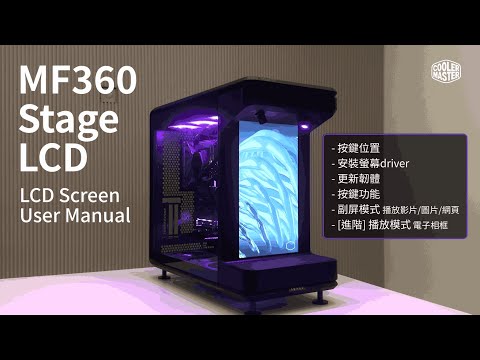
由於官方拍的很好了請容我偷懶
https://i.imgur.com/7NiYhVJ.jpg
![[圖]](https://i.imgur.com/7NiYhVJh.jpeg)
主要是左右方向鍵同時長按後會變成磁碟機模式
此時螢幕上會出現一個長的像隨身碟的圖案
https://i.imgur.com/MOeAp7O.jpg
![[圖]](https://i.imgur.com/MOeAp7Oh.jpeg)
一言不合就先更新韌體
更新的時候得祈禱不要突然停電QQ
https://i.imgur.com/RW34YJA.jpg
![[圖]](https://i.imgur.com/RW34YJAh.jpeg)
更新完就會照正常開機一樣出現酷碼商標
https://i.imgur.com/UDnnpvc.jpg
![[圖]](https://i.imgur.com/UDnnpvch.jpeg)
此外這個螢幕也可以當作電腦的第二螢幕
大小為1080*1920
https://i.imgur.com/7gkeoG5.jpg
![[圖]](https://i.imgur.com/7gkeoG5h.jpeg)
放在螢幕上的圖片或是影片都必須轉檔成MP4或是JPG並且放在指定的資料夾
影片及圖片資料夾是分開的,播放順序會是影片→圖片
並且是依照檔名順序作播放
https://i.imgur.com/BcrQRsZ.jpg
![[圖]](https://i.imgur.com/BcrQRsZh.jpeg)
最後放個MF360大螢幕配上WG600水冷大螢幕結束這次的開箱
(或許哪天再把主板旁邊的飾板加一個螢幕,弄個三螢幕展示老八)
<總結>
我認為酷碼在2025年底終於端上了一盤好菜
也許之前Panorama系列的綁賣政策只是來試試看水溫而已
現在STAGE LCD及MIRROR可以直接販售真的讓人省點心
必須說,STAGE LCD這機殼的螢幕功能我覺得還有很多空間可以改進
(例如圖片及影片的支援度,解析度不對就無法播放這還滿惱人的)
最能拿來對比的就是我目前正在使用的Y70螢幕版
(例如圖片及影片的支援度,解析度不對就無法播放這還滿惱人的)
最能拿來對比的就是我目前正在使用的Y70螢幕版
兩款都是螢幕為賣點的機殼,但各有各的優缺點
Y70的軟體是真的寫的不錯,所有螢幕相關的操控及編排都是靠NEXUS軟體去輔助
MF360 LCD的特點就是它播放的硬體其實是獨立的,雖然可變化性會比較少
但是在播放時完全不佔用電腦資源這也是個大優點
MF360的播放模式可以獨立不佔用主機的資源
兩者都各有好壞,沒辦法評論哪個一定比較好
此外這機殼最強的地方應該就是通風度了
使用這次安裝的WG600在有無開側蓋下
14900K的壓制力基本上沒什麼太大的差別
和玩開放水的朋友討論過後
也覺得MF360這機殼非常適合玩開放水冷
上下可以共4個360冷排,拿來壓制R9/i9加上5090完全沒有壓力
也許哪天我神經病發作就會把它改成開放水冷配置也說不定
以上開箱希望大家喜歡
報告完畢謝謝收看!!
--
※ 發信站: 批踢踢實業坊(ptt.cc), 來自: 220.135.221.17 (臺灣)
※ 文章代碼(AID): #1fJI63xZ (PC_Shopping)
※ 文章網址: https://www.ptt.cc/bbs/PC_Shopping/M.1766662531.A.EE3.html
syuan0808: 這平台竟然沒再罩一個玻璃防塵 118.167.193.105 12/25 20:34
這件事我曾經思考過,答案是裡面一個螢幕外面再罩一個玻璃會炫光很嚴重
他的Panorama版本就是有玻璃罩的
※ 發信站: 批踢踢實業坊(ptt.cc)
※ 轉錄者: LastAttack (118.171.199.130 臺灣), 12/31/2025 16:32:48
※ 編輯: LastAttack (118.171.199.130 臺灣), 12/31/2025 16:34:13
--
這件事我曾經思考過,答案是裡面一個螢幕外面再罩一個玻璃會炫光很嚴重
他的Panorama版本就是有玻璃罩的
※ 發信站: 批踢踢實業坊(ptt.cc)
※ 轉錄者: LastAttack (118.171.199.130 臺灣), 12/31/2025 16:32:48
※ 編輯: LastAttack (118.171.199.130 臺灣), 12/31/2025 16:34:13
→ : 太小 還沒遮罩 下次改進1F 12/31 16:33
推 : 看起來很棒 但價格...是我的缺點2F 12/31 16:36
推 : 我還以為在電蝦3F 12/31 16:41
推 : 欸等下 原來那面是一個螢幕喔
朋友之前有丟了這個主機殼給我看過 沒發現原來前面那面是個螢幕
可以當第二面螢幕的話會有點心動耶4F 12/31 16:54
朋友之前有丟了這個主機殼給我看過 沒發現原來前面那面是個螢幕
可以當第二面螢幕的話會有點心動耶4F 12/31 16:54
--